LAB 6 - Criando e configurando a conexão com o com o banco de dados
Visão geral e objetivos do laboratório
Este laboratório apresenta os conceitos básicos para criar uma aplicação Java Web contendo uma camada de persitêcia de dados!
Após concluir este laboratório, você deverá ser capaz de:
- Provisionar uma camada de persistência para a aplicação Java Web;
- Subir um servidor Tomcat (Servlet Container) e um banco de dados em memória (H2 DB) embed para executar sua aplicação Java e persistir seus dados;
- Fazer requisições http através de um formulário HTML e capturar os dados dessa requisição em uma Servlet;
- Gravar os dados que foram capturados de um formulário HTML e persisti-los em um banco de dados (insert).
- Consultar no banco de dados os dados que foram gravados a partir de um formulário HTML (select).
- Alterar no banco de dados os dados que foram gravados a partir de um formulário HTML (update).
- Deletar no banco de dados os dados que foram gravados a partir de um formulário HTML (delete).
LAB 6 - PARTE 1
Esse laboratório também esta disponível em formato de vídeo aula no YouTube
PARTE 1
PARTE 2
Atividade 1
Tarefa 1: Adicionar uma nova dependência ao seu projeto
Agora que você já tem sua aplicação devidamente criada, já conseguiu subir seu servidor web, chegou a hora de adicionar uma camada de persistência de dados na sua aplicação.
1 - Abra o arquivo arquivo pom.xml
2 - Localize o bloco dependencies. Você deverá adicionar uma nova dependência dentro deste bloco.
OBS: Nenhuma dependência deve ser removida nesse processo. Adicione a dependência a seguir dentro do bloco dependencies:
<dependency>
    <groupId>com.h2database</groupId>
    <artifactId>h2</artifactId>
    <version>2.1.214</version>
</dependency>
- O código resultante deverá ser igual ao código a seguir:
<dependencies>

    <dependency>
        <groupId>junit</groupId>
        <artifactId>junit</artifactId>
        <version>3.8.1</version>
        <scope>test</scope>
    </dependency>

    <dependency>
        <groupId>javax.servlet</groupId>
        <artifactId>javax.servlet-api</artifactId>
        <version>3.0.1</version>
        <scope>provided</scope>
    </dependency>

    <dependency>
        <groupId>javax.servlet</groupId>
        <artifactId>jstl</artifactId>
        <version>1.2</version>
    </dependency>

    <dependency>
        <groupId>com.h2database</groupId>
        <artifactId>h2</artifactId>
        <version>2.1.214</version>
    </dependency>

</dependencies>
4 - Faça uma revisão tudo que foi feito até aqui!
Parabéns! 👍
Você adicionou a dependência do H2 DB (Banco de dados em memória).
Tarefa 2: Registrando o listener do H2 DB no arquivo web.xml
⚠️ Para saber mais sobre o H2 DB, visite a documentação oficial através desse link: H2 Database Engine
1 - Agora que a dependência do H2 foi adicionada ao projeto, será necessário registrar o listener do H2 no arquivo web.xml. Para isso navegue até o arquivo web.xml. Este arquivo fica localizado no diretório: car-store/src/main/webapp/WEB-INF/web.xml
2 - Com o arquivo web.xml aberto, adicione o listener dentro do bloco web-app conforme código a seguir:
<listener>
    <listener-class>org.h2.server.web.DbStarter</listener-class>
</listener>

<servlet>
    <servlet-name>H2Console</servlet-name>
    <servlet-class>org.h2.server.web.WebServlet</servlet-class>
    <load-on-startup>1</load-on-startup>
</servlet>

<servlet-mapping>
    <servlet-name>H2Console</servlet-name>
    <url-pattern>/console/*</url-pattern>
</servlet-mapping>
OBS: Nenhuma configuração deverá ser removida nesse processo.
3 - O resultado final deverá ser igual ao código a seguir:
<?xml version="1.0" encoding="UTF-8"?>
<web-app xmlns:xsi="http://www.w3.org/2001/XMLSchema-instance"
         xmlns="http://java.sun.com/xml/ns/javaee"
         xsi:schemaLocation="http://java.sun.com/xml/ns/javaee http://java.sun.com/xml/ns/javaee/web-app_3_0.xsd"
         id="WebApp_ID" version="3.0">

    <display-name>car-store</display-name>

    <listener>
        <listener-class>org.h2.server.web.DbStarter</listener-class>
    </listener>

    <servlet>
        <servlet-name>H2Console</servlet-name>
        <servlet-class>org.h2.server.web.WebServlet</servlet-class>
        <load-on-startup>1</load-on-startup>
    </servlet>

    <servlet-mapping>
        <servlet-name>H2Console</servlet-name>
        <url-pattern>/console/*</url-pattern>
    </servlet-mapping>

</web-app>
4 - Salve todas as alterações (CTRL + S) e execute sua aplicação (tomcat7:run). Com o listener do H2 DB devidamente registrado, é possível acessar a console de gerênciamento através do link: http://localhost:8080/console
5 - Após acessar a console do H2 DB, faça o login utilizando as informações a seguir:
* Driver Class: org.h2.Driver
* JDBC URL: jdbc:h2:~/test
* User Name: sa
* Password: sa
6 - Após efetuar o login, você poderá criar sua primeira tabela. Você deverá criar uma tabela chamada CAR. Para isso utilize o comando SQL a seguir:
CREATE TABLE CAR(ID INT PRIMARY KEY AUTO_INCREMENT, NAME VARCHAR(255));

7 - Faça uma revisão tudo que foi feito até aqui!
Parabéns! 👍
Você adicionou a dependência de um banco de dados em memória (H2 DB) na sua aplicação Java Web. Agora que você adicionou a dependência do H2 DB no arquivo pom.xml da sua aplicação, ao fazer o start (tomcat7:run), quando a aplicação é iniciada temos um banco de dados relacional a nossa disposição e temos também uma console para gerenciamento do mesmo.
Tarefa 3: Criando a primeira Model e a primeira DAO
Agora que temos tem um banco de dados devidamente configurado, chegou a hora de criar a primeira classe model (Car) e a primeira classe DAO (CarDao).
1 - Agora vamos criar dois novos pacotes (packages), o primeiro se chama dao e o segundo model. Para isso, navegue até o pacote principal (br.com.carstore). No seu projeto, navegue até o diretório: car-store-guide/app/src/main/java/br.com.carstore, clique com o botão direito do mouse em cima do pacote principal (br.com.carstore) e escolha a opção New / Package e insira o nome do primeiro pacote (dao). Repita a operação para criar o segundo pacote (dao).
No final da criação, o resultado esperado é que tenhamos agora três subpacotes dentro do pacote principal seguindo a hierarquia:
car-store/
|..| src/
|  |..| main/
|  |  |..| java/
|  |  |  |..| br.com.carstore
|  |  |  |  |..| dao
|  |  |  |  |..| model
|  |  |  |  |..| servlet
|  |  |..| webapp/
|  |  |  |..| WEB-INF/
|  |  |  |  |..| web.xml
|  |  |  |..| index.html
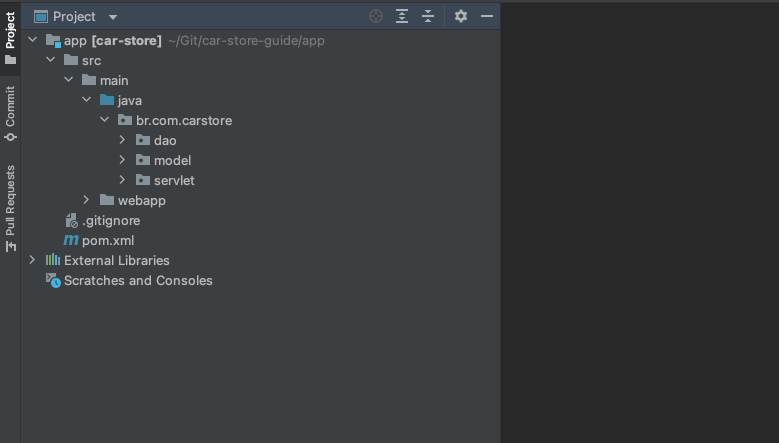
2 - Agora com os novos pacotes devidamente criados, vamos criar a nossa classe model chamada Car. Para isso, clique com o botão direito do mouse em cima do pacote model, escolha a opção New, Java Class, depois digite Car e aperte a tecla ENTER. O assistente de criação do IntelliJ irá criar uma nova classe Java chamada Car.
3 - Com a classe Car devidamente criada, vamos criar um atribute para ela do tipo String com o modificador de acesso privado (private) e com o nome de name.
4 - Crie os métodos acessores (getters and setters) para esse atributo que acabamos de criar (private String name).
O código resultante deverá ser igual ao código a seguir:
package br.com.carstore.model;

public class Car {

    private String name;

    public String getName() {
        return name;
    }

    public void setName(String name) {
        this.name = name;
    }

}
5 - Agora que já temos a classe Car devidamente criada, podemos criar nossa classe CarDao. Para isso, clique com o botão direito do mouse em cima do pacote dao, escolha a opção New, Java Class, depois digite CarDao e aperte a tecla ENTER. O assistente de criação do IntelliJ irá criar uma nova classe Java chamada CarDao.
6 - Com a classe CarDao criada, vamos implementar um método chamado createCar que retorna void (não retorna nada) e que recebe por parâmetro um objeto do tipo Car.
Nessa etapa, o código resultante deverá ser igual ao código a seguir:
package br.com.carstore.dao;

import br.com.carstore.model.Car;

public class CarDao {

    public void createCar(Car car) {

    }

}
7 - Agora com o método createCar devidamente criado, vamos implementar a lógica de persistência dos valores do objeto car no nosso banco de dados. Nessa etapa, o código resultante deverá ser igual ao código a seguir:
package br.com.carstore.dao;

import br.com.carstore.model.Car;

import java.sql.Connection;
import java.sql.DriverManager;
import java.sql.PreparedStatement;

public class CarDao {

    public void createCar(Car car) {

        String SQL = "INSERT INTO CAR (NAME) VALUES (?)";

        try {

            Connection connection = DriverManager.getConnection("jdbc:h2:~/test", "sa","sa");

            System.out.println("success in database connection");

            PreparedStatement preparedStatement = connection.prepareStatement(SQL);

            preparedStatement.setString(1, car.getName());
            preparedStatement.execute();

            System.out.println("success in insert car");

            connection.close();

        } catch (Exception e) {

            System.out.println("fail in database connection");

        }

    }

}
8 - Atenção em toda a implementação e nos imports. Nessa etapa nenhum erro deve ser sinalizado pela sua IDE. Caso seu IDE sinalize algum erro, reveja todos os passos anteriores para garantir que esteja tudo correto.
9 - Com toda a implementação devidamente feita, já é possível testar o projeto para garantir que tudo funciona corretamente.
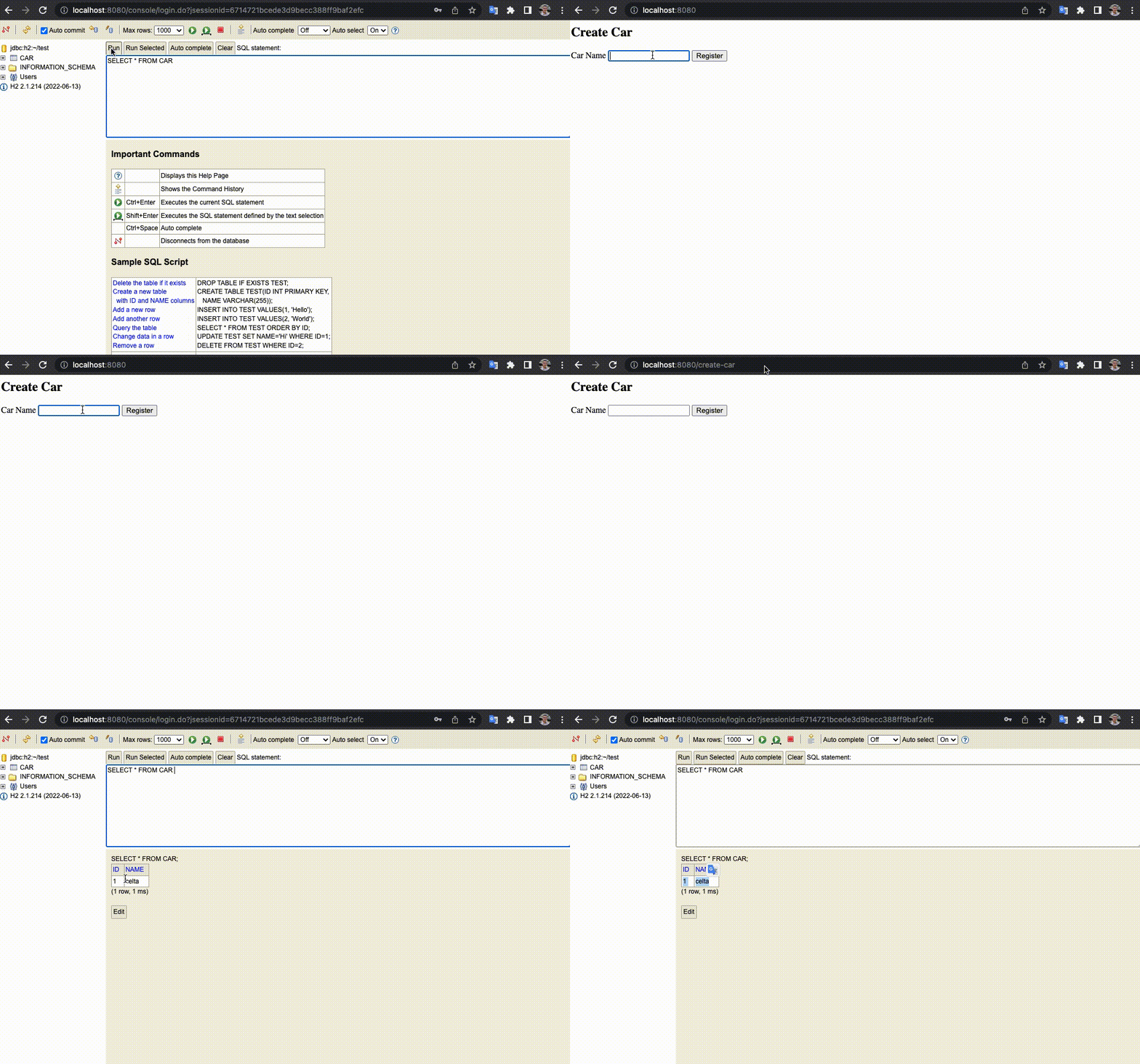
10 - Faça uma revisão tudo que foi feito até aqui!
LAB 6 - PARTE 2
Esse laboratório também esta disponível em formato de vídeo aula no YouTube
Tarefa 1: Criando o método findAllCar()
Agora que você já tem sua aplicação devidamente criada, já conseguiu subir seu servidor web. Já consegue gravar os dados no banco de dados, chegou a hora de implementar uma camada de consulta dos dados persistidos no banco de dados da sua aplicação.
1 - Para isso, vamos refatorar a classe model Car, removendo o método setter e criando um construtor sobrecarregado. Abra a classe Car, apague o método getName() e criei um construtor que recebe name como parâmetro.
O código resultante deverá ser igual ao código a seguir:
package br.com.carstore.model;

public class Car {

    private String name;

    public Car(String name) {
        this.name = name;
    }

    public String getName() {
        return name;
    }

}
2 - Devido a essa refatoração na classe Car, é necessário fazer um ajuste na classe CreateCarServlet.java, removendo a linha car.setCarName(carName) e passando o parâmetro carName via construtor Car car = new Car(carName).
Após a refotoração, o código da classe CreateCarServlet.java deverá ser igual ao código a seguir:
package br.com.carstore.servlet;

import br.com.carstore.dao.CarDao;
import br.com.carstore.model.Car;

import javax.servlet.ServletException;
import javax.servlet.annotation.WebServlet;
import javax.servlet.http.HttpServlet;
import javax.servlet.http.HttpServletRequest;
import javax.servlet.http.HttpServletResponse;
import java.io.IOException;
import java.util.List;

@WebServlet("/create-car")
public class CreateCarServlet extends HttpServlet {

    @Override
    protected void doPost(HttpServletRequest req, HttpServletResponse resp) throws IOException {

        String carName = req.getParameter("car-name");

        Car car = new Car(carName);

        new CarDao().createCar(car);

        req.getRequestDispatcher("index.html").forward(req, resp);

    }

}
3 - Agora vamos criar um novo método chamado findAllCars dentro da classe CarDao. Para isso, abra a classe CarDao.
Crie o método findAllCars que devolve uma lista do tipo Car. O código resultante deverá ser igual ao código a seguir:
public List<Car> findAllCars() {

}
Nesse momento o seu IDE vai esta alertando erro porque o retorno (return) ainda não foi implementado. Não se preocupe porque isso será resolvido no passo a seguir.
4 - Agora vamos implementar a lógica que faz a busca dos dados no banco de dados. O primeiro passo é criar nossa string SQL contento o comando SQL para a busca (SELECT * FROM).
O código resultante deverá ser igual ao código a seguir:
public List<Car> findAllCars() {

     String SQL = "SELECT * FROM CAR";

}
Esse comando fará uma busca no nosso banco de dados, na tabela CAR e retornará todos os registros existentes nessa tabela.
5 - O restante da implementação será bem similar a implementação do método createCar(). Teremos o bloco try / catch e também as mensagens de feedback para que possamos saber se a operação foi bem sucedida ou não.
O código resultante deverá ser igual ao código a seguir:
 public List<Car> findAllCars() {

        String SQL = "SELECT * FROM CAR";

        try {

            Connection connection = DriverManager.getConnection("jdbc:h2:~/test", "sa", "sa");

            System.out.println("success in database connection");

            PreparedStatement preparedStatement = connection.prepareStatement(SQL);

            ResultSet resultSet = preparedStatement.executeQuery();

            List<Car> cars = new ArrayList<>();

            while (resultSet.next()) {

                String carName = resultSet.getString("name");

                Car car = new Car(carName);

                cars.add(car);

            }

            System.out.println("success in select * car");

            connection.close();

            return cars;

        } catch (Exception e) {

            System.out.println("fail in database connection");

            return Collections.emptyList();

        }

    }
6 - Agora que já implementamos o método findAllCar que retorna uma lista com todos os carros que foram cadastrados na nossa tabela Car, podemos seguir com a criação da nossa Servlet responsável por receber as requisições de consulta.
No pacote servlet, selecione a opção New e depois a opção Java Class. No assistente de criação, digite o nome da classe: ListCarServlet.
A estrutura dessa servlet será semelhante a estrutura da servlet CreateCarServlet, porém o endpoint cadastrado na anotação @WebServlet deve ser find-all-cars e o método a ser sobrescrito (Override) é o método doGet().
O código resultante deverá ser igual ao código a seguir:
package br.com.carstore.servlet;

import br.com.carstore.dao.CarDao;
import br.com.carstore.model.Car;

import javax.servlet.ServletException;
import javax.servlet.annotation.WebServlet;
import javax.servlet.http.HttpServlet;
import javax.servlet.http.HttpServletRequest;
import javax.servlet.http.HttpServletResponse;
import java.io.IOException;
import java.util.List;

@WebServlet("/find-all-cars")
public class ListCarServlet extends HttpServlet {

    @Override
    protected void doGet(HttpServletRequest req, HttpServletResponse resp) throws ServletException, IOException {

        super.doGet(req, resp);

    }

}
7 - Agora com a classe ListCarServlet criada e o método doGet sobrescrito, podemos implementar a lógica que chamará a classe CarDao e o médoto findAllCars().
O código resultante deverá ser igual ao código a seguir:
package br.com.carstore.servlet;

import br.com.carstore.dao.CarDao;
import br.com.carstore.model.Car;

import javax.servlet.ServletException;
import javax.servlet.annotation.WebServlet;
import javax.servlet.http.HttpServlet;
import javax.servlet.http.HttpServletRequest;
import javax.servlet.http.HttpServletResponse;
import java.io.IOException;
import java.util.List;

@WebServlet("/find-all-cars")
public class ListCarServlet extends HttpServlet {

    @Override
    protected void doGet(HttpServletRequest req, HttpServletResponse resp) throws ServletException, IOException {

        List<Car> cars = new CarDao().findAllCars();

        req.setAttribute("cars", cars);

        req.getRequestDispatcher("dashboard.jsp").forward(req, resp);

    }

}
Perceba que agora estamos redirecionando o usuário para uma nóva página chamada dashboard.jsp. Essa página ainda não existe e vamos cria-la no passo a seguir.
8 - Agora vamos criar a página para exibir o resultado da nossa consulta em uma tabela (table) na nossa página HTML.
Crie uma nova página chamada dashboard.jsp dentro da pasta webapp. Dentro dessa página crie uma tabela (table) com duas colunas, uma coluna para a propriedade ID e a outra para a propriedade Name.
O código resultante deverá ser igual ao código a seguir:
<!DOCTYPE html>
<html>
<head>
    <meta charset="UTF-8">
    <title>Dashboard</title>
</head>
<body>
  <div>
    <h1>Cars</h1>
    <table>
        <tr>
            <th>ID</th>
            <th>Name</th>
        </tr>
        <tr>
            <td></td>
            <td></td>
        </tr>
    </table>
  </div>
</body>
</html>
9 - Agora vamos adicionar o import da taglib do JSTL (The JavaServer Pages Standard Tag Library). É através dessa tag library que nós poderemos fazer o uso de IF ou FOR dentro da nossa página.
Após adicionar o import da tag library e o laço for, o código resultante deverá ser igual ao código a seguir:
<!DOCTYPE html>
<html>
<%@ taglib uri="http://java.sun.com/jsp/jstl/core" prefix="c"%>
<head>
    <meta charset="UTF-8">
    <title>Dashboard</title>
</head>
<body>
  <div>
    <h1>Cars</h1>
    <table>
        <tr>
            <th>ID</th>
            <th>Name</th>
        </tr>
        <c:forEach var="car" items="${cars}">
            <tr>
                <td></td>
                <td>${car.name}</td>
            </tr>
        </c:forEach>
    </table>
  </div>
</body>
</html>
10 - O ultimo passo é redirecionar o usuário para a nova página a pós a criação (insert) de um novo carro no nosso banco de dados. Para isso, na classe CreateCarServlet, troque a linha que contém o código:
req.getRequestDispatcher("index.html").forward(req, resp);
Pela linha a seguir:
resp.sendRedirect("/find-all-cars");
Feito isso, após a criação de um novo carro, a requisição será redirecionada para a nossa nova servlet ListCarServlet que executará o método doPost(), fará a consulta no banco de dados e no final irá redirecionar o usuário para a página dashboard.jsp onde os cadastraados no banco de dados serão renderizados no browser.
11 - Faça uma revisão tudo que foi feito até aqui!
LAB 6 - PARTE 3
Visão geral e objetivos do laboratório
Esse laboratório também esta disponível em formato de vídeo aula no YouTube
Tarefa 1: Criando o método deleteCarById()
Agora que você já tem sua aplicação devidamente criada, já conseguiu subir seu servidor web e já consegue gravar e consultar os dados no banco de dados, chegou a hora de implementar a operação que consiste em deletar / remover dados que foram persistidos no banco de dados da sua aplicação.
1 - Para isso, vamos criar um novo método chamado deleteCarById(). Esse método deverá ser criado dentro da classe CarDao.
OBS: A classe CarDao já existe e possui dois métodos, sendo eles createCar() e findAllCars. Nesta seção nós vamos apenas criar /adicionar um novo método dentro dessa classe. O nome do método deve ser deleteCarById(). Este méotodo receberá uma String como parâmetro e o seu retorno será do tipo void.
Para isso, abra a classe CarDao e implemente o método deleteCarById(). O código resultante deverá ser igual ao código a seguir:
public void deleteCarById(String carId) {

}
2 - Agora vamos implementar a lógica que faz a remocão / delete do dado no banco de dados. O primeiro passo é criar uma variável do tipo string que chamaremos de SQL. Essa variável recebe como valor uma string contento o comando SQL para fazer o delete (DELETE CAR WHERE ID = ?).
public void deleteCarById(String carId) {

    String SQL = "DELETE CAR WHERE ID = ?";

}
OBS: Esse comando fará a remoção do dado armazenado na nossa tabela de acordo com o ID informado.
3 - O restante da implementação do método será bem similar a implementação que fizemos anteriormente no método createCar(). Teremos o bloco try / catch e também as mensagens de feedback para que possamos saber se a operação foi bem sucedida ou não.
O código resultante deverá ser igual ao código a seguir:
public void deleteCarById(String carId) {

    String SQL = "DELETE CAR WHERE ID = ?";

    try {

        Connection connection = DriverManager.getConnection("jdbc:h2:~/test", "sa", "sa");

        System.out.println("success in database connection");

        PreparedStatement preparedStatement = connection.prepareStatement(SQL);
        preparedStatement.setString(1, carId);
        preparedStatement.execute();

        System.out.println("success on delete car with id: " + carId);

        connection.close();

    } catch (Exception e) {

        System.out.println("fail in database connection");

    }

}
OBS: Não se preocupe com repetição de código nesse momento. Nos próximos laboratórios nós faremos uma refatoração para remover código repetido (Boilerplate).
4 - Agora que já implementamos o método deleteCarById() que recebe um ID por parâmetro e executa a lógica para a remoção do registro de um carro em nossa tabela, já podemos seguir com a criação da Servlet que ficará responsável por receber as requisições de delete.
No pacote br.com.carstore.servlet, selecione a opção New e depois a opção Java Class. No assistente de criação, digite o nome da classe: DeleteCarServlet.
A estrutura dessa servlet será semelhante a estrutura da servlet CreateCarServlet, porém o endpoint cadastrado na anotação @WebServlet deve ser /delete-car e o método a ser sobrescrito (Override) deve ser o método doPost().
O código resultante deverá ser igual ao código a seguir:
package br.com.carstore.servlet;

import br.com.carstore.dao.CarDao;

import javax.servlet.annotation.WebServlet;
import javax.servlet.http.HttpServlet;
import javax.servlet.http.HttpServletRequest;
import javax.servlet.http.HttpServletResponse;
import java.io.IOException;

@WebServlet("/delete-car")
public class DeleteCarServlet extends HttpServlet {

    @Override
    protected void doPost(HttpServletRequest req, HttpServletResponse resp) throws IOException {

        String carId = req.getParameter("id");

        new CarDao().deleteCarById(carId);

        resp.sendRedirect("/find-all-cars");

    }

}
Pronto, nossas classes DAO e Servlet estão prontas para receber a requisição e executar o comando de remoção / delete no nosso banco de dados.
Após executar a chamada para a classe carDao e no método deleteCarById uma requisição e feita para o endpoint /find-all-cars que por sua vez executa uma nova consulta no banco de dados e exibe os dados atualizados na página dashboard.jsp.
Tarefa 2: Refatorando o código para retornar o ID
Para que o comando de remoção / delete funcione corretamente, nós precisamos que o ID do carro cadastrado seja retornado no momento da consulta. Para isso teremos que fazer uma refatoração no nosso código.
1 - O primeiro passo é refatorar a classe model Car, adicionando uma nova variável do tipo String chamada id e um novo construtor sobrecarregado que recebe o ID e o Name por parametrô. Abra a classe Car que esta localizada dentro do pacote br.com.carstore.model, crie uma nova variável privada / private do tipo String chamada ID e crie o seu respectivo método (getter) getId(). Na sequência, crie um construtor que recebe id e name como parâmetro.
OBS: Nenhum código deve ser removido nesta etapa. Apenas adicione uma nova variável e o construtor sobrecarregado.
O código resultante deverá ser igual ao código a seguir:
package br.com.carstore.model;

public class Car {

    private String id;
    private String name;

    public Car(String name) {
        this.name = name;
    }

    public Car(String id, String name) {
        this.id = id;
        this.name = name;
    }

    public String getId() {
        return id;
    }

    public String getName() {
        return name;
    }

}
2 - Agora será necessário refatorar o método findAllCars() que foi criado no Laboratório 3, para que ao varrer (while) o resultSet, ele pegue duas propriedades sendo elas id e name.
O código existente é o seguinte:
while (resultSet.next()) {

    String carName = resultSet.getString("name");

    Car car = new Car(carName);

    cars.add(car);

}
Após a refatoração, o código resultante deverá ser igual ao código a seguir:
while (resultSet.next()) {

    String carId = resultSet.getString("id");
    String carName = resultSet.getString("name");

    Car car = new Car(carId, carName);

    cars.add(car);

}
3 - Agora será necessário refatorar o formulário html (dashboard.jsp) para exibir o ID no momento da consulta. Abra a página dashboard.jsp e adicione a variável ${car.id}
O código existente é o seguinte:
<c:forEach var="car" items="${cars}">
    <tr>
        <td></td>
        <td>${car.name}</td>
    </tr>
</c:forEach>
Após a refatoração, o código resultante deverá ser igual ao código a seguir:
<c:forEach var="car" items="${cars}">
    <tr>
        <td>${car.id}</td>
        <td>${car.name}</td>
    </tr>
</c:forEach>
4 - Faça uma revisão tudo que foi feito até aqui!
Parabéns! 👍
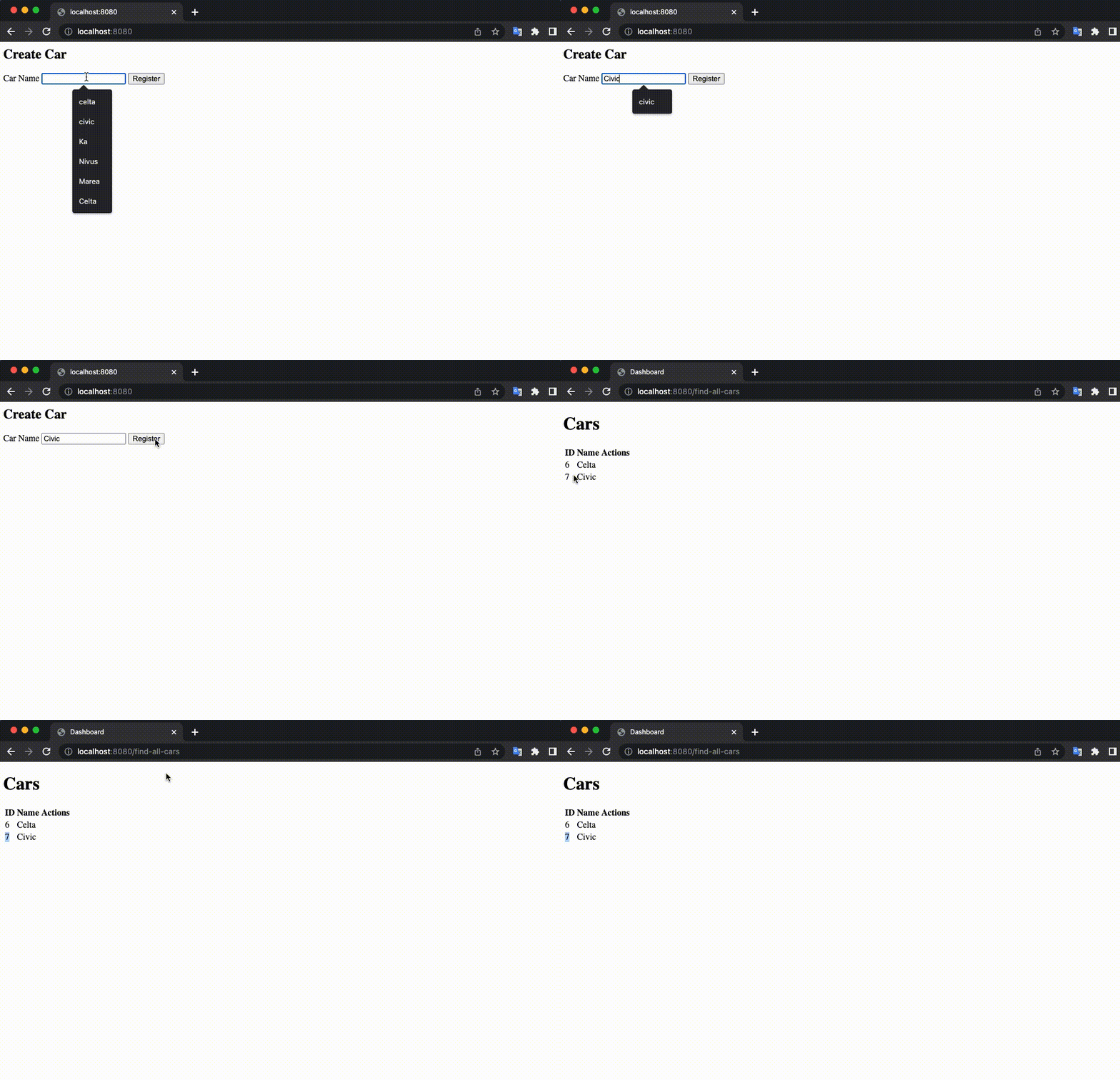
5 - Garanta que tudo até aqui esteja funcionando adequadamente. Salve tudo (CTRL + S) e faça um teste em sua aplicação tomcat7:run, faça o cadastro de um carro e veja se o ID agora é exibido quando a página dashboard.jsp é renderizada conforme imagem a seguir:
Tarefa 3: Refatorando a página dashboard.jsp
Agora que o ID do carro é exibido na página, chegou a hora de implementar a lógica para remoção do carro no formulário html dashboard.jsp.
1 - Para isso, abra novamente a página dashboard.jsp. Dentro da tabela (table), adicione mais uma coluna (th). A label será Actions.
<table>
    <tr>
        <th>ID</th>
        <th>Name</th>
        <th>Actions</th>
    </tr>
    <c:forEach var="car" items="${cars}">
        <tr>
            <td>${car.id}</td>
            <td>${car.name}</td>
        </tr>
    </c:forEach>
</table>
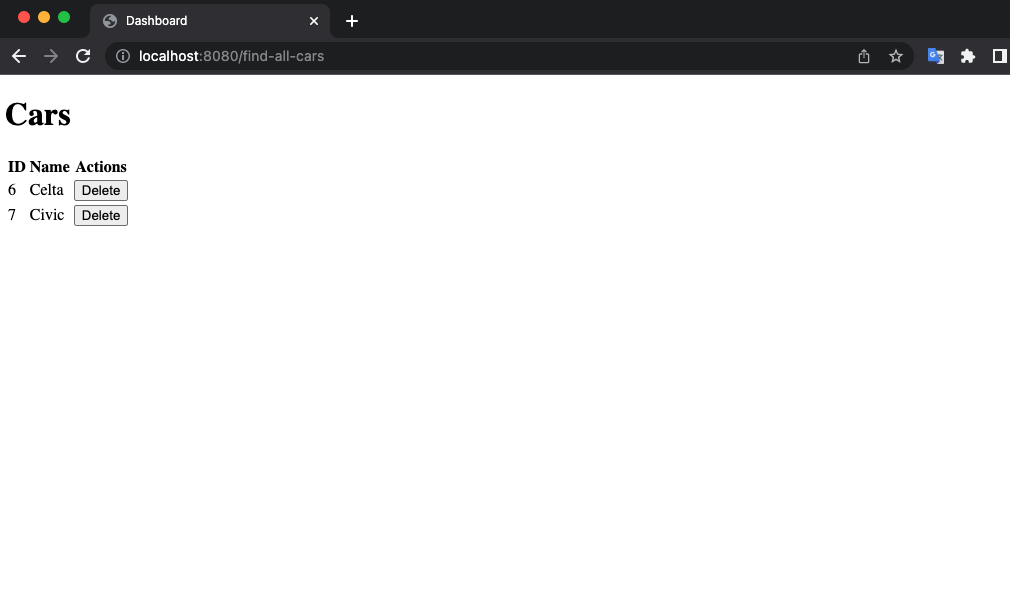
2 - O valor que será preenchido será um formulário (form) que ao ser submetido, fará uma requisição HTTP para a nossa nova servlet DeleteCarServlet passando o ID do veículo como parametrô.
O código resultante deverá ser igual ao código a seguir:
 <table>
    <tr>
        <th>ID</th>
        <th>Name</th>
        <th>Actions</th>
    </tr>
    <c:forEach var="car" items="${cars}">
        <tr>
            <td>${car.id}</td>
            <td>${car.name}</td>
            <td>
                <form action="/delete-car" method="post">
                    <input type="hidden" id="id" name="id" value="${car.id}">
                    <button type="submit">Delete</button>
                </form>
            </td>
        </tr>
    </c:forEach>
</table>
3 - Faça uma revisão tudo que foi feito até aqui!
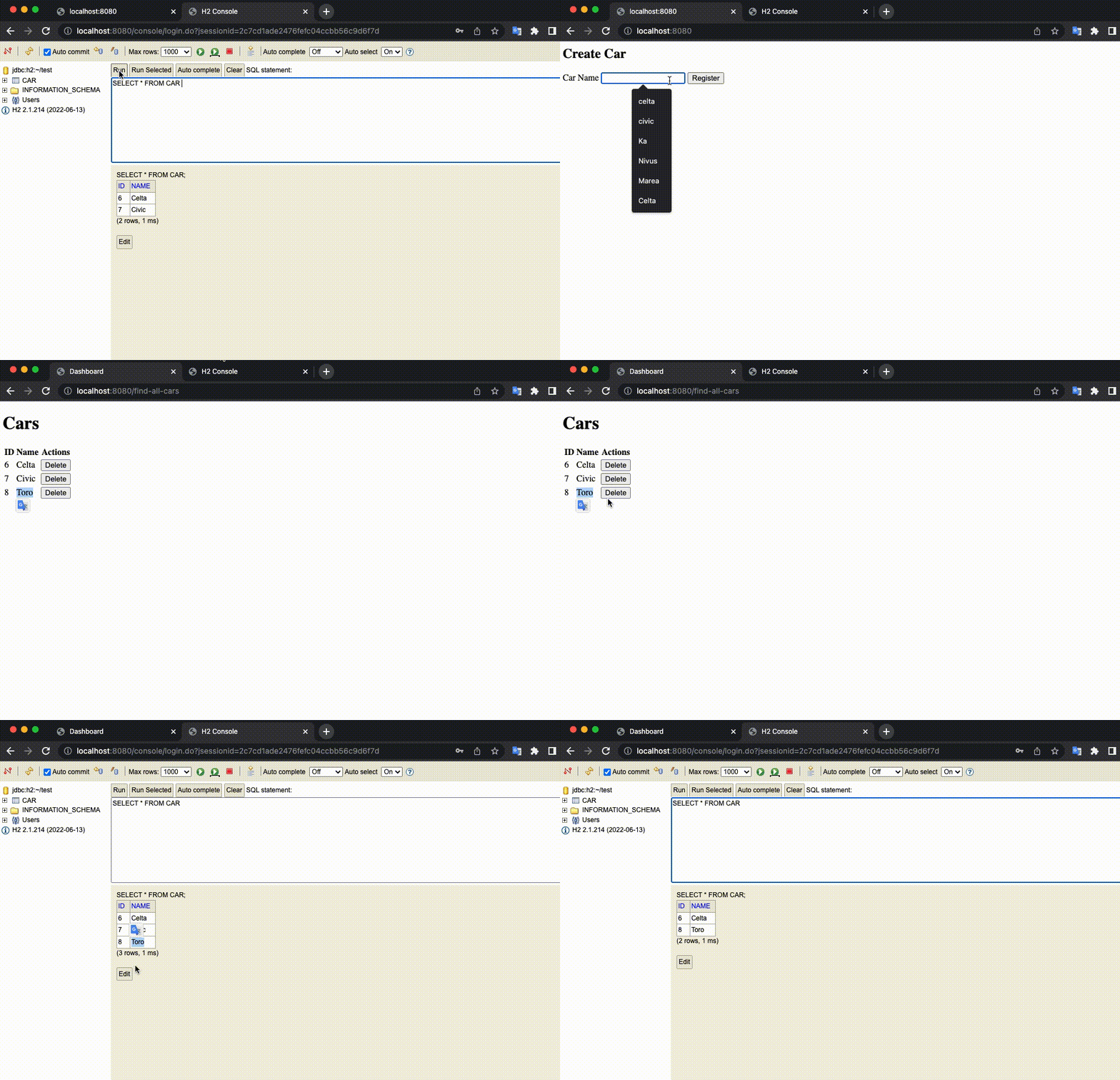
LAB 6 - PARTE 4
Visão geral e objetivos do laboratório
Esse laboratório também esta disponível em formato de vídeo aula no YouTube
Tarefa 1: Criando o método updateCar()
Agora que você já tem sua aplicação devidamente criada, já conseguiu subir seu servidor web e já consegue gravar, consultar e deletar dados no banco, chegou a hora de implementar a operação que consiste em atualizar dados que foram persistidos no banco de dados da sua aplicação.
1 - Para isso, vamos criar um novo método chamado updateCar() que recebe um objeto do tipo car por parâmetro. Esse método deverá ser criado dentro da classe CarDao.
OBS: A classe CarDao já existe e possui três métodos, sendo eles createCar(), findAllCars e deleteCarById(). Nesta seção nós vamos apenas adicionar um novo método dentro dessa classe. O nome do método deve ser updateCar(). Este méotodo receberá um objeto do tipo Car como parâmetro e o seu retorno será do tipo void.
Para isso, abra a classe CarDao e implemente o método updateCar(). O código resultante deverá ser igual ao código a seguir:
public void updateCar(Car car) {

}
2 - Agora vamos implementar a lógica que faz a atualização do dado na nossa tabela. O primeiro passo consiste em criar uma variável do tipo string. Chamaremos essa variável de SQL. Essa variável recebe como valor uma string contento o comando SQL para fazer o delete (UPDATE … WHERE ID = ?).
O código resultante deverá ser igual ao código a seguir:
public void updateCar(Car car) {

    String SQL = "UPDATE CAR SET NAME = ? WHERE ID = ?";

}
OBS: Esse comando fará a atualização do dado armazenado na nossa tabela de acordo com o ID informado. Irá atualizar os dados contigos nos campos informados atravé do comando SET. Esse exemplo é extremamente simples. Muita atenção quando você for replicar essa função no seu projeto.
3 - O restante da implementação do método será bem similar a implementação que fizemos anteriormente no método createCar(). Teremos o bloco try / catch e também as mensagens de feedback para que possamos saber se a operação foi bem-sucedida ou não.
O código resultante deverá ser igual ao código a seguir:
public void updateCar(Car car) {

    String SQL = "UPDATE CAR SET NAME = ? WHERE ID = ?";

    try {

        Connection connection = DriverManager.getConnection("jdbc:h2:~/test", "sa","sa");

        System.out.println("success in database connection");

        PreparedStatement preparedStatement = connection.prepareStatement(SQL);

        preparedStatement.setString(1, car.getName());
        preparedStatement.setString(2, car.getId());
        preparedStatement.execute();

        System.out.println("success in update car");

        connection.close();

    } catch (Exception e) {

        System.out.println("fail in database connection");
        System.out.println("Error: " + e.getMessage());

    }

}
OBS: Não se preocupe com repetição de código nesse momento. Nos próximos laboratórios nós faremos uma refatoração para remover código repetido (Boilerplate).
4 - Agora que já implementamos o método updateCar() que recebe um objeto do tipo Car por parâmetro e executa a lógica para a atualização do registro de um carro em nossa tabela, já podemos seguir com a refatoração da Servlet que ficará responsável por receber as requisições de update.
No pacote br.com.carstore.servlet, procure pela Servlet chamada CreateCarServlet.
Essa Servlet já existe e receberá algumas alterações. Agora ao receber uma requisição no método doPost(), além de coletar o parâmetro car-name, nós vamos coletar também o ID e armazená-lo em uma variável do tipo String chamada carId.
Após essa implementação, o código resultante deverá ser igual ao código a seguir:
package br.com.carstore.servlet;

import br.com.carstore.dao.CarDao;
import br.com.carstore.model.Car;

import javax.servlet.annotation.WebServlet;
import javax.servlet.http.HttpServlet;
import javax.servlet.http.HttpServletRequest;
import javax.servlet.http.HttpServletResponse;
import java.io.IOException;

@WebServlet("/create-car")
public class CreateCarServlet extends HttpServlet {

    @Override
    protected void doPost(HttpServletRequest req, HttpServletResponse resp) throws IOException {

        String carId = req.getParameter("id");
        String carName = req.getParameter("car-name");

        Car car = new Car(carName);

        new CarDao().createCar(car);

        resp.sendRedirect("/find-all-cars");

    }

}
5 - Agora precisamos validar se o valor da variável carId é vazio. Se for vazio (não contém um ID) significa que se trata de uma requisição de cadastro. E se o valor da variável carId não for um valor vazio (contém um ID) significa que se trata de uma requisição de atualização.
Para a construção dessa lógica nós utilizaremos o método isBlank() da classe String que foi introduzido na versão 11 do Java.
O código resultante deverá ser igual ao código a seguir:
package br.com.carstore.servlet;

import br.com.carstore.dao.CarDao;
import br.com.carstore.model.Car;

import javax.servlet.annotation.WebServlet;
import javax.servlet.http.HttpServlet;
import javax.servlet.http.HttpServletRequest;
import javax.servlet.http.HttpServletResponse;
import java.io.IOException;

@WebServlet("/create-car")
public class CreateCarServlet extends HttpServlet {

    @Override
    protected void doPost(HttpServletRequest req, HttpServletResponse resp) throws IOException {

        String carId = req.getParameter("id");
        String carName = req.getParameter("car-name");

        CarDao carDao = new CarDao();
        Car car = new Car(carId, carName);

        if (carId.isBlank()) {

            carDao.createCar(car);

        } else {

            carDao.updateCar(car);
        }


        resp.sendRedirect("/find-all-cars");

    }

}
OBS: Repare que se for uma requisição de criação (insert), nós continuaremos chamando o método createCar(), caso contrário, nós chamaremos agora o novo método updateCar(). O restante da lógica permanece igual.
Pronto, nossas classes DAO e Servlet estão prontas para receber as requisições e executar o comando de atualização ou criação no nosso banco de dados.
Após executar a chamada para a classe carDao e no método updateCar uma requisição e feita para o endpoint /find-all-cars que por sua vez executa uma nova consulta no banco de dados e exibe os dados atualizados na página dashboard.jsp.
Tarefa 2: Refatorando a página dashboard.jsp
Agora que já construímos a lógica para atualizar os dados de um carro, nós precisamos refatorar a página dashboard.jsp e adicionar o anchor / hyperlink que irá redirecionar a requisição para a página index.jsp, enviados os dados devidamente preenchidos nos campos de input.
1 - Para isso, abra a página dashboard.jsp. Localize o form que criamos no laboratório anterior dentro da tabela (table) e adicione um anchor dentro da coluna Actions, ao lado do botão (button) de delete, antes do fechamento do form. Adicionaremos também um label para que visualmente fique dividido o botão e o anchor.
Após a implementação, o código resultante deverá ser igual ao código a seguir:
<table>
    <tr>
        <th>ID</th>
        <th>Name</th>
        <th>Actions</th>
    </tr>
    <c:forEach var="car" items="${cars}">
        <tr>
            <td>${car.id}</td>
            <td>${car.name}</td>
            <td>
                <form action="/delete-car" method="post">
                    <input type="hidden" id="id" name="id" value="${car.id}">
                    <button type="submit">Delete</button>
                    <span> | </span>
                    <a href="index.jsp?id=${car.id}&name=${car.name}">Update</a>
                </form>
            </td>
        </tr>
    </c:forEach>
</table>
OBS: Repare que o anchor irá fazer um hyperlink com a página index.jsp. Essa operação irá enviar alguns parametrôs como a variável car.id e car.name. Isso é necessário para que possamos acessar esses valores na página index.jsp conforme será demonstrado a seguir.
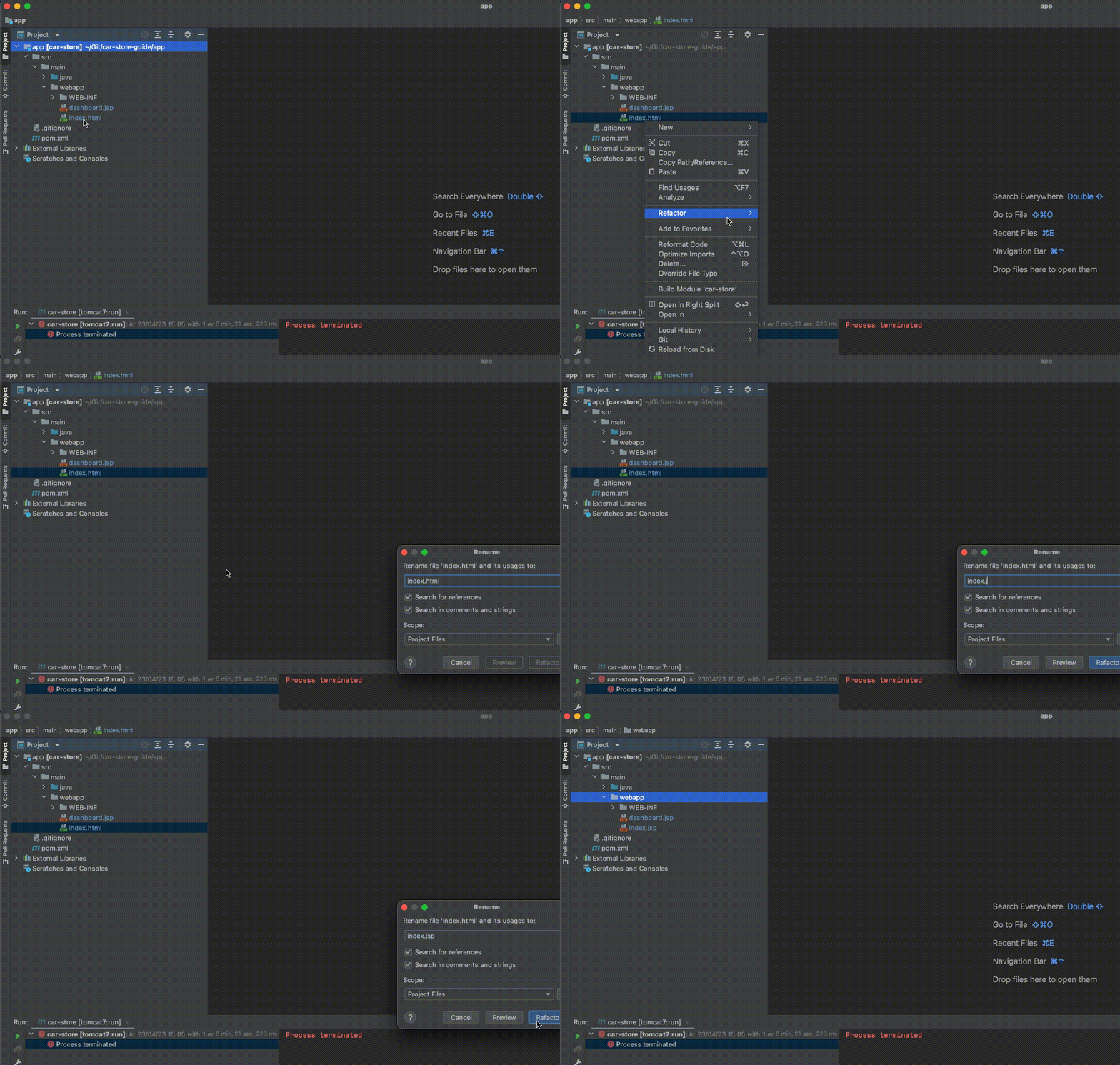
2 - Trocando a extensão da página index
O próximo passo é modificar extensão da página index de .html para .jsp. Isso é necessário para que possamos acessar os valores que foram enviados por parâmetro na requisição feita através de hyperlink da página dashboard.jsp para a página index.jsp.
No IntelliJ, navegue até a página index.html que fica no diretório: car-store-guide/app/src/main/webapp. Clique com o botão direito do mouse em cima do arquivo index.html, selecione a opção refactor / rename, troque a extensão de .html para .jsp.
3 - Refatorando a página index.jsp
Agora que a página index contém a extensão .jsp, podemos fazer a refatoração necessária na página para que nossa operação de update / atualização possa funcionar corretamente.
Com a página index.jsp aberta, iremos adicionar um novo campo input do tipo hidden (escondido) para armazenar o variável ID ${param.id} e adicionar a propriedade value no campo input para armazenar a variável ${param.name}.
Após a refatoração, o código resultante deverá ser igual ao código a seguir:
<html>
<body>
<h2>Create Car</h2>

<form action="/create-car" method="post">

    <label>Car Name</label>
    <input type="text" name="car-name" id="car-name" value="${param.name}">
    <input type="hidden" id="id" name="id" value="${param.id}">

    <button type="submit">Save</button>

</form>

</body>
</html>
4 - Faça uma revisão tudo que foi feito até aqui!
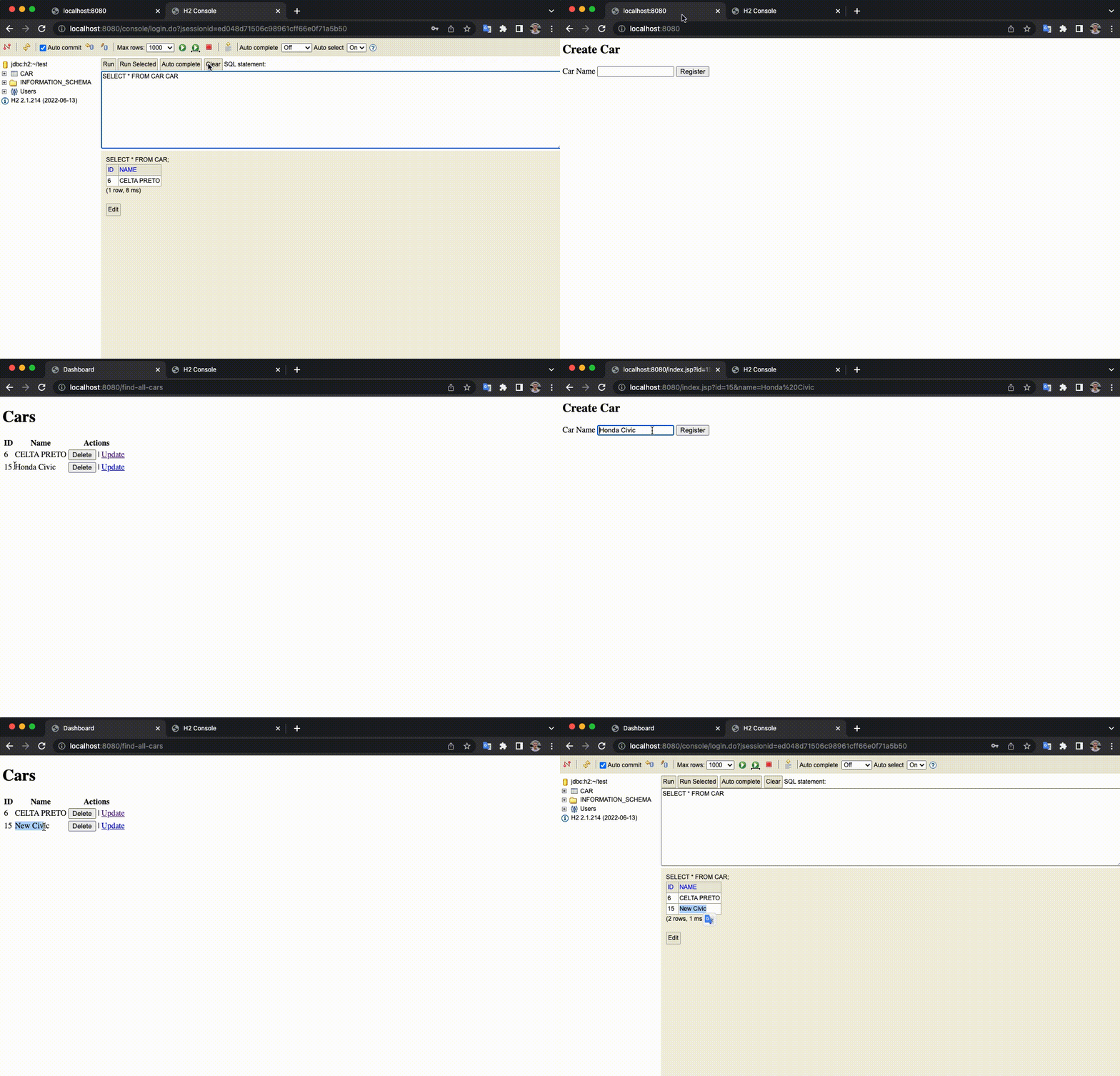
Salve todas as alterações (CTRL + S) e execute sua aplicação (tomcat7:run). Acesse sua aplicação através do link http://localhost:8080 e faça o cadastro de um carro. Repare que agora após a tela de cadastro, na tabela da página dashbard.jsp é exibido um hyperlink com o a label Update. Ao clicar nesse hyperlink você será redirecionado novamente para a index.jsp, porém os campos vão estar devidamente preenchidos com os valores exibidos na tabela. Basta alterar o valor e clicar no botão register. O usuário será redirecionando para a dashboard.jsp e os valores serão alterados no banco de dados conforme demonstrado no gif animado a baixo.
5 - Mudando o texto do botão (Opcional)
Por questões de organização, vamos trocar o texto do botão na página index.jsp de Register para Save.
No IntelliJ, navegue até a página index.jsp que fica no diretório: car-store-guide/app/src/main/webapp. Abra o arquivo e localize o botão register.
Troce a palavra Register por Save.
Parabéns! 👍
Você adicionou a dependência de um banco de dados em memória (H2 DB) na sua aplicação Java Web, criou a primeira classe model e dao. Implementou a lógica para abrir uma conexão com o bando de dados (H2) e o comando de persistência (insert) dos dados no banco.
Agora ao fazer o start (tomcat7:run), quando a aplicação é iniciada temos um banco de dados relacional a nossa disposição e temos também uma console para gerenciamento do mesmo. Nesse momento a parte do create do nosso CRUD está implementada e funcionando.